マウスに手を触れないでください。開発者なら知っておくべきChromeショートカット
D
dongAuthor
2 min read
D
dongAuthor
2 min read
こんにちは。devdongです。生産性に命をかける人たちがいます。彼らはショートカットをすべて覚え、極端な場合にはマウスに触れずにすべてを解決しようとする傾向があります。(それがまさに私です…)
考えてみてください。
皆さんがChromeで使っている機能を、たった一つのショートカットで解決できると知っていたら、どれほどの時間を節約できたでしょうか?
私がよく使うChromeのショートカットと便利なコツをすべてまとめました。
🚫 マウスに手を触れないでください。

思っている以上に、マウスに触れなくてもほとんどの状況を解決できます。
開発者ならChromeを使ううえで知っておくと便利なショートカット+便利なコツ30個を厳選しました。スクロールしながらご覧ください。 😉
⚠️
とても基本的なChromeのショートカットやコツも含まれています!
タブ
タブ移動
まさかタブ移動のショートカットを知らない方はいないと思いますが、いちば〜んよく使うので最初に紹介します!本当に本当にたくさん使います!
macOSの場合
| ショートカット | 機能 |
|---|---|
Ctrl(Cmd) + Alt(Option) + ➡️(矢印キー) |
右へ移動 |
Ctrl(Cmd) + Alt(Option) + ⬅️(矢印キー) |
左へ移動 |
Windowsの場合
| ショートカット | 機能 |
|---|---|
Ctrl(Cmd) + Tab |
右へ移動 |
Ctrl(Cmd) + Shift + Tab |
左へ移動 |
特定のタブへ直接移動
| ショートカット | 機能 |
|---|---|
⭐️ Ctrl(Cmd) + 1 … 8 |
1〜8番目のタブへ一気に移動 |
Ctrl(Cmd) + 9 |
一番最後のタブへ移動 |
タブを開く・閉じる
| ショートカット | 機能 |
|---|---|
Ctrl(Cmd) + w |
現在のタブを閉じる |
Ctrl(Cmd) + t |
新しいタブを開く |
⭐️ Ctrl(Cmd) + Shift + t |
最後に閉じたタブを再度開く |
⭐️ Ctrl(Cmd) + n |
新しいウィンドウを開く |
⭐️ Ctrl(Cmd) + shift + n |
シークレットモードで新しいウィンドウを開く(開発時によく使います!) |
⭐️ タブ全体検索
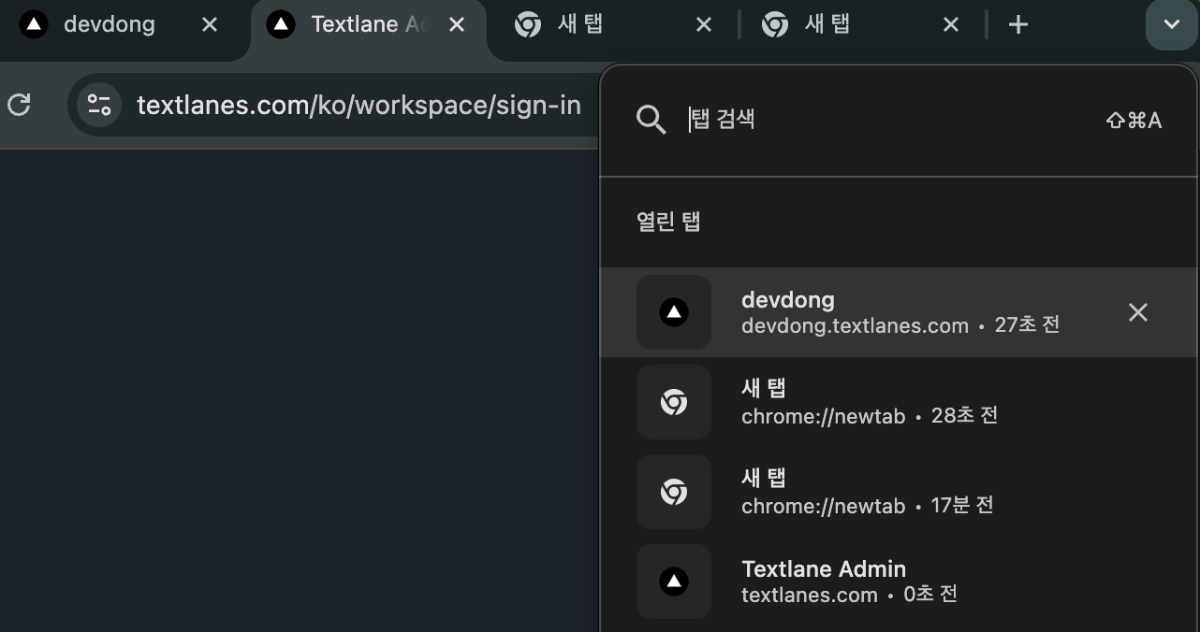
| ショートカット | 機能 |
|---|---|
⭐️ Ctrl(Cmd) + shift + a |
現在開いているタブを検索します。 |
履歴タブを開く
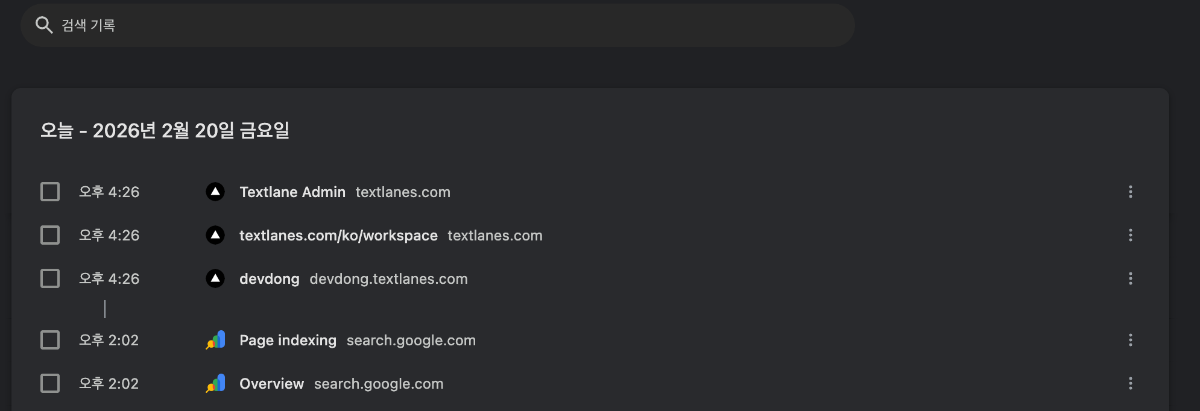
| ショートカット | 機能 |
|---|---|
⭐️ Ctrl(Cmd) + y |
履歴を開く |
💡
「さっき見ていたページは何だったっけ?」という時に本当によく使います!
ページ移動
言うまでもないですが…とても基本的なので書いておきます。これを知らないのはNGです。
| ショートカット | 機能 |
|---|---|
Ctrl(Cmd) + [ |
前のページ |
Ctrl(Cmd) + ] |
次のページ |
Alt + ⬅️ (Windows) |
前のページ |
Cmd + ⬅️ |
前のページ |
スクロール
| ショートカット | 機能 |
|---|---|
Space |
下へスクロール |
Shift + Space |
上へスクロール |
アドレスバー
アドレスバーのショートカット
| ショートカット | 機能 |
|---|---|
⭐️ Ctrl(Cmd) + l |
アドレスバーにフォーカス |
アドレスバーにこんな機能があるのを知っていますか?
電卓としても使えます。
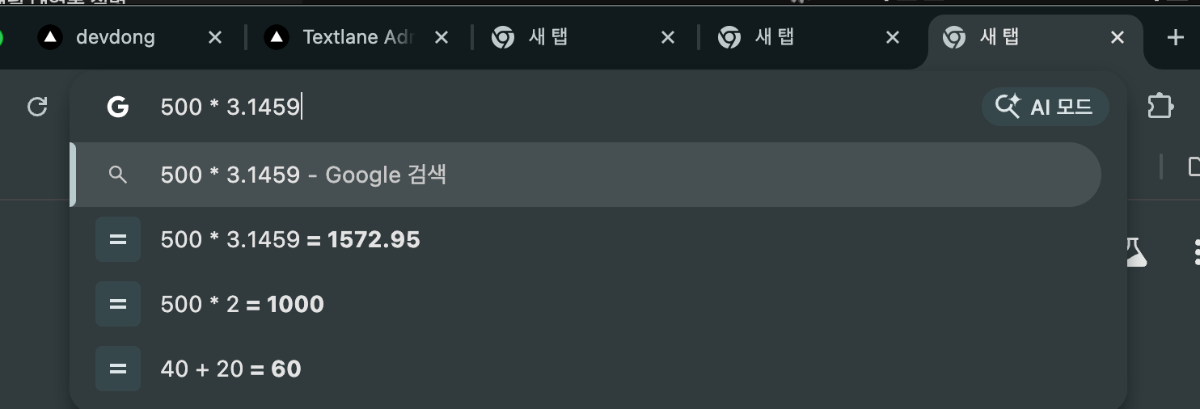
単位変換もできます。


アドレスバーに @ を入力してみてください。
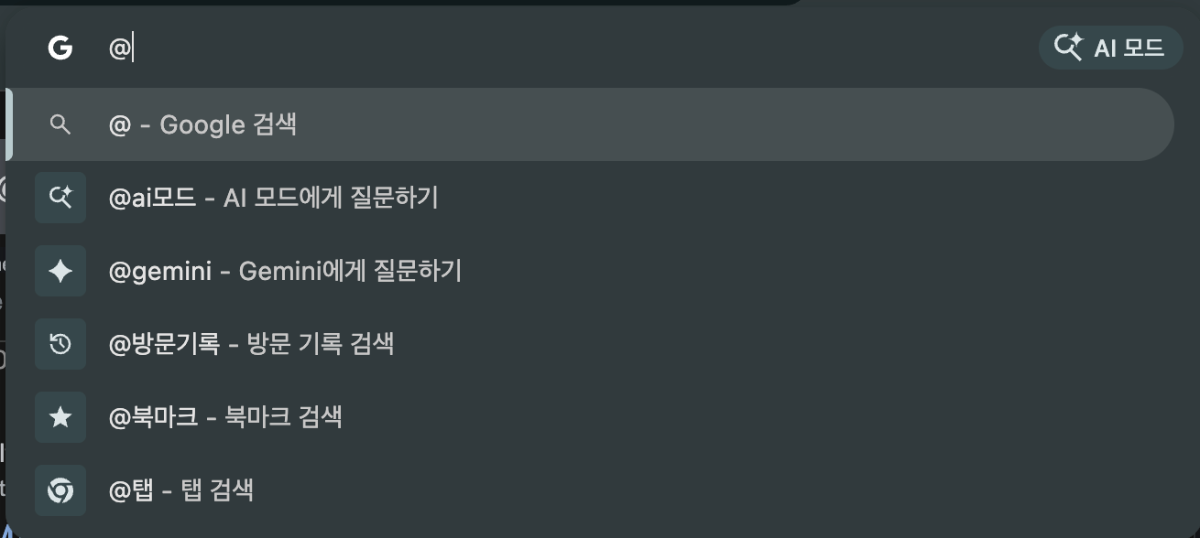
この中でも特に「@aiモード」はGeminiに直接質問できるので、検索の代わりとして便利です。 😉
開発者に役立つショートカット
マウスで右クリック→検証は絶対禁止 🚫🚫🚫
| ショートカット | 機能 |
|---|---|
Ctrl(Cmd) + Option(Alt) + I |
DevToolsを開く |
Ctrl(Cmd) + Shift + C |
要素選択モード |
⭐️ Ctrl(Cmd) + Shift + R |
キャッシュを無視して再読み込み |
うーん…書いてみたら、みんなもう知っている内容で退屈な記事になってしまわないか少し心配ですね。
でも、非専攻の開発者の方には役立つかもしれませんし…とにかく少しでもお役に立てれば嬉しいです!
