마우스에 손대지 마세요. 개발자라면 알아야 하는 크롬 단축키
D
dongAuthor
4 min read
D
dongAuthor
4 min read
안녕하세요. 데브동입니다. 생산성에 목숨을 거는 사람들이 있습니다. 이들은 단축키를 모조리 외우고 극단적으로는 마우스에 손을 대지 않고 모든 것을 해결해보려 하는 경향이 있습니다. (그게 바로 접니다…)
생각해보세요.
여러분들이 크롬에서 사용하는 기능들을 단축키 하나로 해결할 수 있는 것을 알았다면 얼마나 많은 시간을 단축할 수 있었을까요? 제가 자주 사용하는 크롬 단축키와 꿀팁들을 모두 작성해보았습니다.
🚫 마우스 손 대지 마세요.

생각보다 마우스에 손을 대지 않아도 대부분의 상황들을 해결할 수 있습니다.
개발자라면 크롬을 사용하면서 알면 좋을 단축키 + 꿀팁 30가지를 선정해왔습니다. 그냥 스크롤 내리면서 보시면 됩니다. 😉
⚠️
아주아주 기본적인 크롬의 단축키와 팁들도 포함되어 있습니다 !
탭
탭 이동
설마 탭 이동 단축키 모를 분은 없겠지만 가 ~ 장 많이 사용되므로 처음부터 소개드립니다 ! 정말 정말 많이 쓰입니다 !
macos의 경우
| 단축키 | 기능 |
|---|---|
Ctrl(Cmd) + Alt(Option) + ➡️(방향키) |
오른쪽으로 이동 |
Ctrl(Cmd) + Alt(Option) + ⬅️(방향키) |
왼쪽으로 이동 |
windows의 경우
| 단축키 | 기능 |
|---|---|
Ctrl(Cmd) + Tab |
오른쪽으로 이동 |
Ctrl(Cmd) + Shift + Tab |
왼쪽으로 이동 |
특정 탭으로 바로 이동하기
| 단축키 | 기능 |
|---|---|
⭐️ Ctrl(Cmd) + 1 … 8 |
1부터 8번째 탭으로 한 번에 이동 |
Ctrl(Cmd) + 9 |
제일 마지막 탭으로 이동 |
탭을 켜고, 끄고
| 단축키 | 기능 |
|---|---|
Ctrl(Cmd) + w |
현재 탭 닫기 |
Ctrl(Cmd) + t |
새 탭 열기 |
⭐️ Ctrl(Cmd) + Shift + t |
마지막으로 닫은 탭 켜기 |
⭐️ Ctrl(Cmd) + n |
새 창 열기 |
⭐️ Ctrl(Cmd) + shift + n |
시크릿 모드로 새 창 열기(개발할 때 특히 많이 사용됩니다 !) |
⭐️ 탭 전체 검색
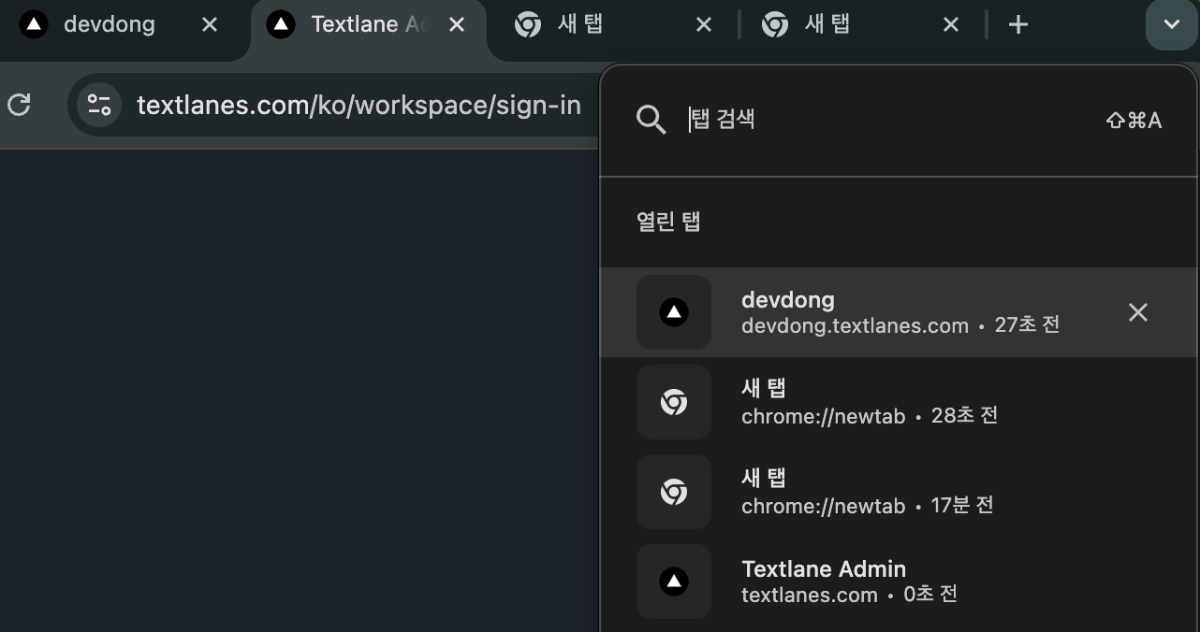
| 단축키 | 기능 |
|---|---|
⭐️ Ctrl(Cmd) + shift + a |
현재 켜져있는 탭들을 검색합니다. |
방문기록 탭 열기
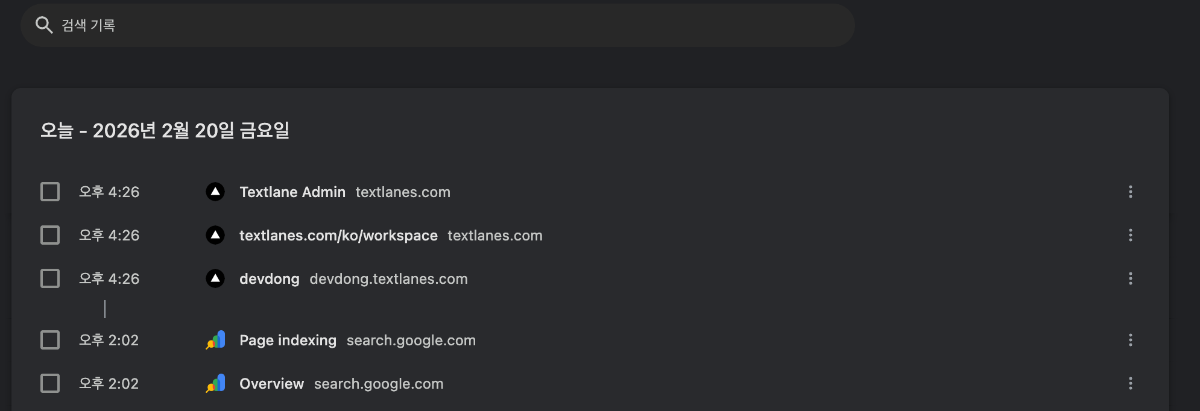
| 단축키 | 기능 |
|---|---|
⭐️ Ctrl(Cmd) + y |
방문기록 바로가기 |
💡
이 전에 찾았던 페이지가 뭐였지? 싶을 때 정말 많이 사용됩니다 !
페이지 이동
말해 뭐해… 너무 기본적이지만 작성해봅니다. 이거 모르면 절대 안되죠…
| 단축키 | 기능 |
|---|---|
Ctrl(Cmd) + [ |
이전 페이지 |
Ctrl(Cmd) + ] |
다음 페이지 |
Alt + ⬅️ (Windows) |
이전 페이지 |
Cmd + ⬅️ |
이전 페이지 |
스크롤
| 단축키 | 기능 |
|---|---|
Space |
스크롤을 아래로 내림 |
Shift + Space |
스크롤을 위로 올림 |
주소 표시줄
주소창 단축키
| 단축키 | 기능 |
|---|---|
⭐️ Ctrl(Cmd) + l |
주소창을 포커싱합니다. |
주소창에 이런 기능도 있는거 아세요 ?
계산기도 됩니다.
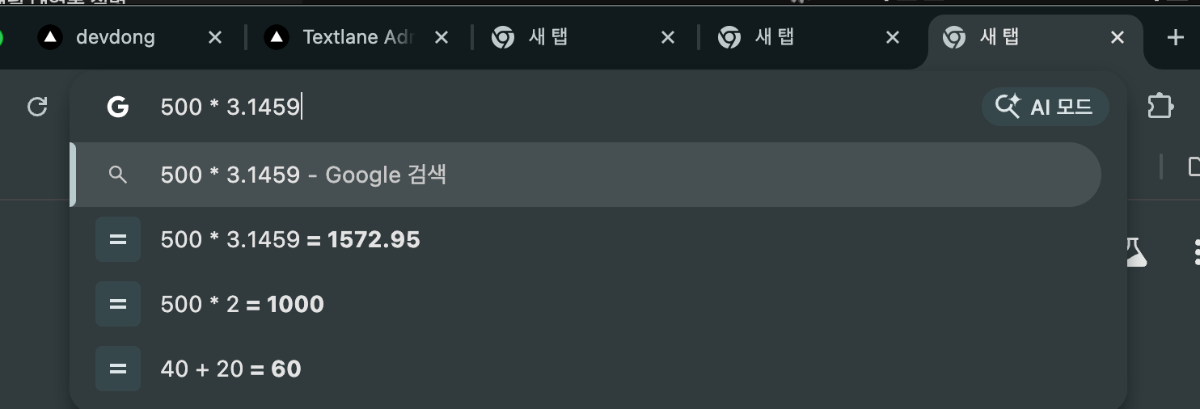
단위 변환도 해줍니다.


주소창에 @을 입력해보세요.
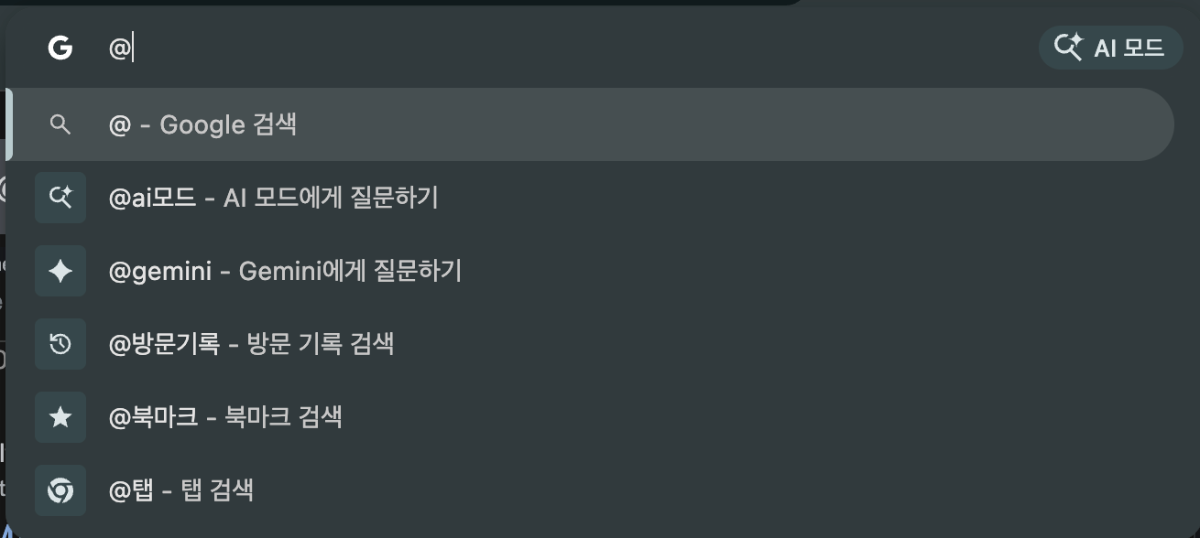
개발자한테 유용한 단축키들
마우스로 우클릭 후 검사는 절대 금지 🚫🚫🚫
| 단축키 | 기능 |
|---|---|
Ctrl(Cmd) + Option(Alt) + I |
DevTools 열기 |
Ctrl(Cmd) + Shift + C |
요소 선택 모드 |
⭐️ Ctrl(Cmd) + Shift + R |
캐시 무시하고 새로고침 |
으으음… 쓰고 나니까 다들 이미 잘 알고 있을 것 같아서 지루한 글이 되지 않을까 걱정되네요.
비전공자 개발자들한테는 도움이 되지 않을까 싶기도 하니까 뭐… 무쪼록 도움이 되었으면 좋겠습니다 !
